電腦無線鍵盤沒反應(yīng)?別急,一步步排查解決
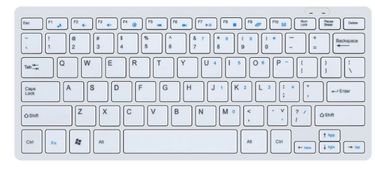
當(dāng)你的無線鍵盤突然罷工,與電腦“失聯(lián)”時,確實令人煩躁。別擔(dān)心,這個問題通常由幾個常見原因?qū)е拢凑諒囊椎诫y的順序進(jìn)行排查,大概率能自己解決。
第一步:基礎(chǔ)檢查(最常見原因)
1. 檢查電源與開關(guān):首先確認(rèn)鍵盤的電源開關(guān)是否已打開(通常位于側(cè)面或背面)。然后,檢查電池是否耗盡。更換新電池(注意正負(fù)極),或為可充電鍵盤連接USB線充電一段時間后再試。
2. 檢查接收器:確保無線接收器(那個小小的U盤狀設(shè)備)已牢固插入電腦的USB端口。嘗試拔下后換一個USB口重新插入,避開可能供電不足的前置USB口或USB擴展塢,直接插在電腦后置主板USB口上。
3. 距離與干擾:將鍵盤和接收器之間的距離縮短到1米以內(nèi),并移除可能產(chǎn)生無線干擾的設(shè)備(如手機、路由器、微波爐等)。
第二步:重新連接與配對
1. 重啟電腦:有時簡單的重啟可以解決臨時的系統(tǒng)驅(qū)動或識別錯誤。
2. 重新對碼(重配對):對于需要手動配對的鍵盤(通常有一個獨立的配對按鈕),或當(dāng)更換電池后鍵盤無反應(yīng)時:
* 先拔掉電腦上的USB接收器。
- 關(guān)閉鍵盤電源再打開。
- 長按鍵盤上的配對按鈕(具體位置請查閱說明書,可能在底部或電池倉內(nèi)),直到指示燈開始閃爍。
- 迅速將USB接收器插回電腦,等待幾秒鐘,系統(tǒng)會自動識別并配對。
第三步:系統(tǒng)與驅(qū)動檢查
1. 設(shè)備管理器排查:
* 在Windows中,右鍵點擊“開始菜單”選擇“設(shè)備管理器”。
- 展開“鍵盤”和“人體學(xué)輸入設(shè)備”類別。
- 查看是否有帶黃色感嘆號或問號的設(shè)備。如果有,右鍵點擊它選擇“卸載設(shè)備”,然后重啟電腦,讓系統(tǒng)自動重新安裝驅(qū)動。
- 檢查鍵盤是否被禁用:在設(shè)備管理器中,確保你的鍵盤設(shè)備沒有顯示為被禁用(會有向下的箭頭圖標(biāo))。如果是,右鍵點擊選擇“啟用設(shè)備”。
- 在其他設(shè)備上測試:將鍵盤和接收器拿到另一臺電腦上測試。如果在另一臺電腦上工作正常,問題可能出在你原電腦的系統(tǒng)設(shè)置或USB端口上。如果在其他電腦上也無反應(yīng),則很可能是鍵盤或接收器硬件故障。
第四步:終極嘗試與硬件故障判斷
1. 清潔與物理檢查:檢查鍵盤是否有液體潑濺的痕跡?電池倉觸點是否有銹蝕?用干布或棉簽蘸取少量酒精清潔電池觸點和USB接收器的金屬部分。
2. 更換接收器(針對部分品牌):一些主流品牌(如羅技、微軟)的通用接收器可以通過官方軟件(如Logitech Unifying)重新配對新的鍵盤,可以嘗試借用同品牌接收器配對測試。
3. 考慮硬件故障:如果以上所有步驟都無效,特別是鍵盤指示燈完全不亮,或者在多臺電腦上均無反應(yīng),那么很可能是鍵盤內(nèi)部電路或無線模塊損壞,或者USB接收器丟失/損壞。此時,如果仍在保修期內(nèi),聯(lián)系售后維修是最佳選擇;如果已過保,鑒于維修成本,購買一個新鍵盤可能是更經(jīng)濟的選擇。
一下快速自查流程:換電池/充電 → 重插/換USB口 → 縮短距離 → 重啟電腦 → 重配對 → 設(shè)備管理器卸載重裝 → 其他電腦測試。遵循這個順序,你就能高效地解決大部分無線鍵盤無反應(yīng)的問題,重新恢復(fù)流暢的打字體驗。
如若轉(zhuǎn)載,請注明出處:http://www.dijianwu.cn/product/19.html
更新時間:2026-08-28 17:43:43